
スマホで撮るだけ。 その後の業務は、AIが自動で進めます。
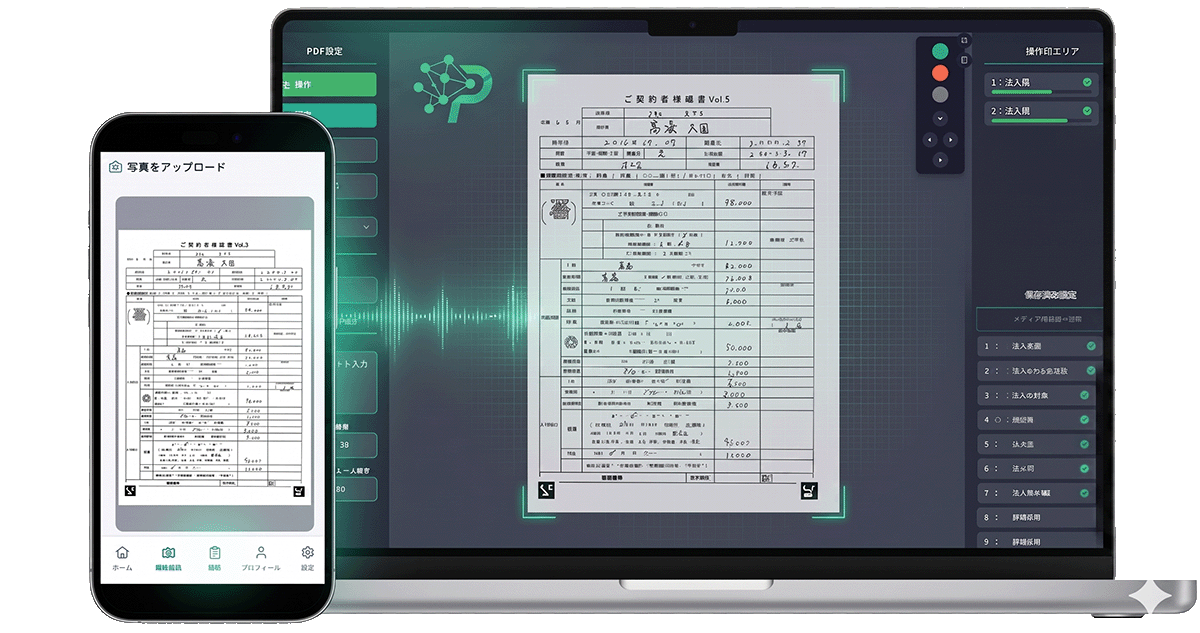
請書や申込書をスマホで撮って送るだけ。 AI-OCRによる読み取りから、データ入力、書類作成、保存、共有までを自動化します。 業務フローを大きく変えずに、事務作業の負担を減らします。
2/3対象
スマホで書類を電子化する方法は?データ共有・管理のポイントを解説
外出先からスマホを使って紙の書類を電子化する方法
外回りや在宅勤務中に手元の紙書類をすぐにデータ化して関係者へ共有するには、スマホによる書類の電子化が効果的です。
専用のスキャナーやパソコンがない環境でも、常に持ち歩いているスマホを活用することで業務の遅延を防ぎ、生産性を高めることができます。
本記事では、場所を問わず情報を扱うための具体的な手順や注意点を解説します。また、出先からデータをスムーズに共有する方法や、データを管理するための注意点についても紹介します。
多様な働き方に対応できるツール導入の検討にお役立てください。
スマホで撮影するだけで書類作成とデータ共有を自動化!
FormMate OCRでは、外回りや在宅勤務が多い環境での業務効率化を支援するサービスを提供しています。
現場で受け取った紙の書類をデータ化するために、わざわざオフィスへ戻ってパソコンを開くことは、担当者にとって時間と手間の両面で大きな負担となります。当サービスは、手元のスマホで請書などの書類を撮影して送るだけで、AIが高精度に内容を読み取り、システムへの入力から書類作成、社内へのデータ共有までの一連のプロセスを完全に自動化します。専用の機器を用意する必要がなく、場所を選ばずにその場で作業を完結させることが可能です。
また、読み取ったデータはクラウド上で一元管理されるため、離れた場所にいる関係者ともリアルタイムで遅延なく情報を共有できます。導入時の初期設定や運用サポートも充実しており、初めてシステムを利用する現場でも無理なく定着させることができます。
手入力の負担を減らして業務を効率化したい企業様は、ぜひ導入をご検討ください。
手元のスマホで紙書類を撮影して電子化する手順
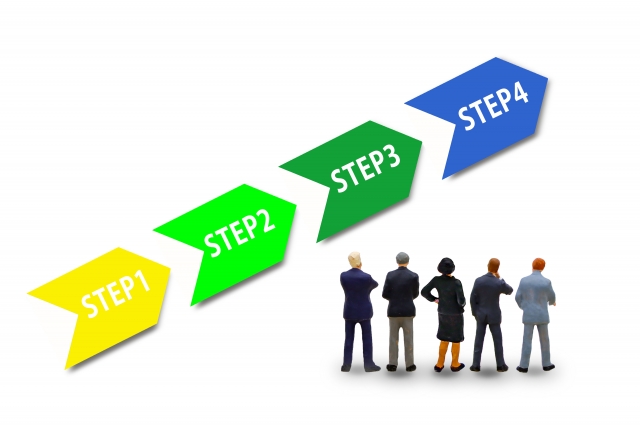
AI OCRによる読み取り機能を活用すれば、紙書類の写真を撮るだけで電子化することができます。現場で発生した請書や発注書、見積書などの紙帳票を、スマホを使って電子化する基本的な手順は以下の通りです。
- 紙に記入する
- スマホで撮影する
- システムへ送信する
このようにシンプルなステップのみで、紙の書類をスムーズに電子化できます。「撮って、送って、帰るだけ」の操作で完了するため、ITツールに不慣れな現場のスタッフでも迷わず直感的に扱えます。専用の端末を用意したり、複雑なパソコン操作を新たに覚えたりする必要はありません。
これまで通り紙に記入し、手元のスマホで撮影して送付するだけなので、現場の業務フローを変えずに無理なく導入できる点が特徴です。
手書きの書類を外出先で手軽にデータ化することで、事務所に戻ってから発生する転記や入力作業の負担を減らします。事務作業による残業を抑え、現場のスタッフが人に向き合う時間を増やすことで、サービスの本質的な向上を後押しします。
FormMate OCRが提供するツールの場合、AIに欲しい項目を指示するだけで、多種多様な独自フォーマットの書類から必要な情報を抽出できます。申込書や勤怠表、領収書など、さまざまな帳票に柔軟に対応できるため、現場で使い慣れた既存の書類形式をそのまま活かしたペーパーレス化を進められます。
外出先やリモート環境からデータを共有する方法と仕組み
スマホで読み取ったデータを関係者へ迅速に届けることは、業務のスピードを維持するために不可欠です。ここでは、外出先や在宅勤務の環境から、電子化した情報をスムーズに共有するための具体的な方法を解説します。
クラウドストレージを活用した情報連携
最も一般的な共有方法として、インターネット上の保管領域であるクラウドストレージの活用が挙げられます。スマホでデータ化した書類をクラウド上の指定フォルダに保存するだけで、権限を持つ他のメンバーが自分のパソコンや端末からすぐにアクセスできるようになります。ファイルをメールに添付して個別に送信する手間が省け、常に最新の情報をチーム全体で閲覧することが可能です。
業務システムとの直接的なデータ連携
より高度な共有方法として、自社で利用している顧客管理システムや会計ソフトへ直接データを送信する仕組みの構築があります。専用のアプリやAPI連携機能を活用することで、スマホから送信したデータが自動的に社内システムの適切な項目に反映されます。これにより、情報の受け手がデータを別のシステムに手作業で入力し直す必要がなくなり、業務プロセス全体の効率化につながります。
ビジネスチャットツールを利用した即時報告
緊急性の高い情報の共有には、ビジネスチャットツールの活用が効果的です。多くのチャットツールはスマホからのファイル送信に対応しており、データ化した書類をメッセージとともに即座に送信できます。特定のプロジェクトメンバーや部署のグループへ一斉に通知を送ることができるため、確認や承認の作業を迅速に進めることが可能となります。
電子化した情報を管理するためのセキュリティの注意点
電子化された情報を場所を問わず利用できる環境は便利ですが、情報漏えいのリスクにも備える必要があります。ここでは、安全にデータを管理するための注意点を解説します。
厳密なアクセス権限の設定
データを保管するシステムでは、部署や担当業務に応じて閲覧・編集の権限を細かく設定することが重要です。必要な人物だけが情報にアクセスできる環境を構築し、機密書類を安全に管理します。
端末の紛失に備えた対策
スマホを利用する場合、端末の紛失によるデータ流出への備えが不可欠です。生体認証のロックに加え、紛失時に遠隔でデータを消去できる機能の導入が効果的です。端末内に直接保存せず、クラウド上で完結させる運用も安全性を高めます。
安全な通信経路の確保
外出先からデータを送信する際は、通信の安全性を確保しなければなりません。不特定多数が利用する無料Wi-Fiは傍受される危険性があるため、安全なモバイル回線の利用や通信の暗号化といった対策を講じることが求められます。
AI OCRを活用した業務効率化ならFormMate OCRへ
FormMate OCRでは、出先からスマホで帳票を撮影するだけで、データの読み取りや共有、書類作成までを自動化します。過去書類を電子化し、検索できるよう整理することも可能です。AI OCRの活用を検討中でしたら、ぜひ資料請求からお申し込みください。
【Q&A】スマホを使った書類の電子化と管理についての解説
- Q1外出先で手元の紙書類をデータにするにはどうすればよいですか?
- A専用の文書管理アプリなどを起動し、カメラ機能で書類全体が画面に収まるように撮影します。読み取り範囲を適切に調整してテキスト化することで、迷わず電子化を進めることができます。
- Q2出先から電子化したデータを送るにはどのような方法がありますか?
- Aクラウドストレージを活用して指定フォルダに保存する方法や、チャットツールを用いて送信する方法があります。これにより、離れた場所にいる関係者とも迅速に情報を共有できます。
- Q3情報を社内で安全に扱うための重要なポイントは何ですか?
- Aシステム上のアクセス権限を設定し、閲覧できる人物を制限することが重要です。また、端末の紛失に備えたロック機能の徹底や、安全なネットワーク回線の利用も欠かせない管理対策です。
AI OCRや書類の電子化・データ入力の自動化などに関するコラム
- 外出先からスマホで手軽にデータ化できるAI OCRの活用法
- AI OCRの価格に見合う価値とは?書類作成を自動化する機能と仕組み
- AI OCRの比較・見極め方とは?自社に合うサービスを選ぶ基準
- 手書き書類の読み取り精度が高いAI OCRの導入メリット
- スマホで書類を電子化する方法は?データ共有・管理のポイントを解説
- 大量に保管された過去の書類を電子化して業務を効率化する進め方
- データ入力の自動化ツールの種類やメリットを解説
- 紙帳票からのデータ入力を自動化して業務効率化を進める方法
- 葬儀社の業務負担を減らすOCR活用と書類電子化の進め方
- 葬儀社の業務負担を減らすOCRの導入事例と書類電子化の進め方
スマホを活用した書類の電子化ならFormMate OCRへ
| 会社名 | 株式会社Seconds On |
|---|---|
| 所在地 - 東京本社 | 〒143-0015 東京都大田区大森西5-16-6 ザクラス大森レジデンス 302 |
| 所在地 - 木更津支店 | 〒292-0007 千葉県木更津市瓜倉240-2 穴太商店2階 |
| TEL | 0438-30-6090 |
| FAX | 0438-30-6090 |
| 電子メール | service@seconds-on.co.jp |
| URL | https://form-mate.jp |